提供WordPress主题、WordPress模版、WordPress定制开发等高端定制开发服务
Greenshift 怎样制作“固定视口,鼠标悬停时长图垂直向上滚动”的效果


在 Greenshift 中制作这种“固定视口/固定框架,鼠标悬停时图片垂直向上滚动展示”的效果(常用于展示网页全景长图、长海报或 WooCommerce 产品详情),核心逻辑是:利用容器设置固定高度与 overflow: hidden(隐藏超出部分),并在 Hover 状态下改变图片的垂直偏移量或内联位置。
可以通过以下纯可视化方式轻松实现:
最推荐、性能极佳 :利用图片块的 Transform 变换
这种方法不需要复杂的代码,利用 GPU 加速的 transform: translateY 属性,动画极其流畅。
1. 布局结构搭建
- 在页面中插入一个 Box Container(容器块)。
- 在该 Container 内部插入一个 Image Advanced(图片块),上传你的长图。
2. 设置固定视口容器(Parent Container)
- 选中外层的 Box Container 块。
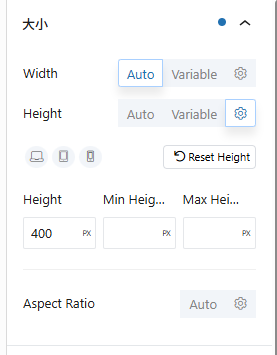
- 在右侧属性面板中在“大小”里设置尺寸:
- Width:例如
100%或固定宽度(如350px)。 - Height:设为固定的显示框高度(如
300px或400px)。
- Width:例如
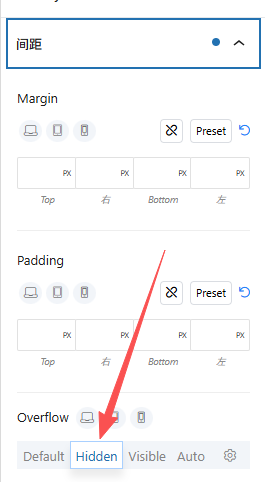
- 在“间距”设置里,找到 Overflow(溢出设置):
- 将 Overflow 设为
Hidden(此时超出的长图部分就会被截断隐藏)。
- 将 Overflow 设为
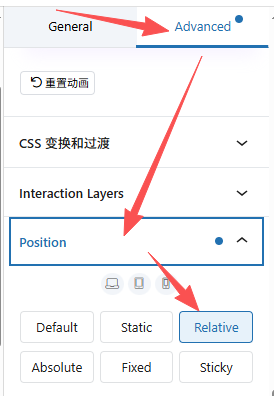
- 在 Advanced → Position(定位) 中将其设为
Relative。
3. 设置长图片初始状态(Normal State)
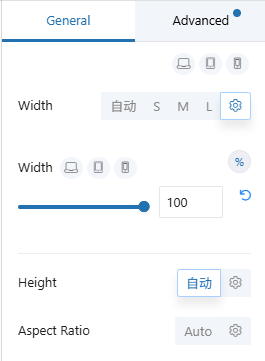
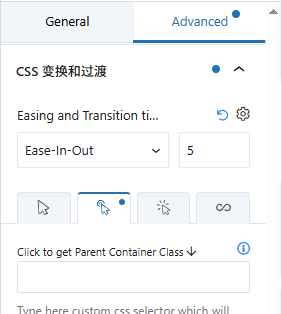
- 选中内部的 Image 块。
- 设置图片的宽度为
100%,高度为auto(保持图片原始宽高比)。 - 进入右侧 Advanced →Transition(过渡效果):
- Transition Duration:设为
2s或3s(控制滚动完整张图需要的时间,可根据图片长度调节)。 - Transition Timing Function:选择
ease-in-out或ease。
- Transition Duration:设为
4. 设置鼠标悬停滚动状态(Hover State)
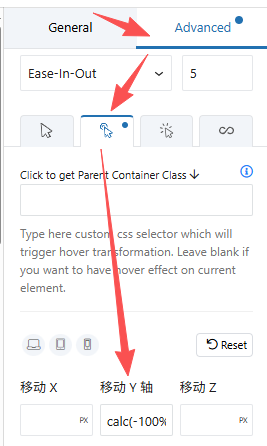
- 确保依然选中 Image 块,在右侧属性面板顶部找到状态切换控件,从 Normal 切换为 Hover。
- 进入 Transform(变换) 设置:
- 在 Translate Y(垂直位移) 中输入
-100%或具体计算值(例如-70%)。 - 提示:如果是
-100%可能会完全移出视口,通常设为calc(-100% + 400px)或者手动调至正好能看到图片底部的负百分比(如-65%或-80%)。calc(-100% + 400px)这个值具体+多少px,根据上面容器设置的高度来。
- 在 Translate Y(垂直位移) 中输入
- 保存,预览即可看到鼠标移入时长图平滑向上滚动,移出时平滑返回顶部的效果。
注意:Transition Duration 时间被限制了最大值,最多只能设置5S,如果想设置更多的持续时间,可在 Custom CSS 中设置。
直接在 Greenshift 内置的 Custom CSS(自定义 CSS) 面板中写一行代码即可轻松解决。
- 选中该 图片块(Image)。
- 打开右侧属性面板,展开 Advanced(高级) -> Custom CSS(自定义 CSS)。
- 在代码框中粘贴以下代码(以
12秒为例):
CSS
selector {
  transition-duration: 12s !important;
  transition-timing-function: ease-in-out;
}
12s可以根据长图的实际长度自由修改为任意数值(如15s或20s)。!important能够强行覆盖 Greenshift 界面设置的 5s 限制。